"7:09

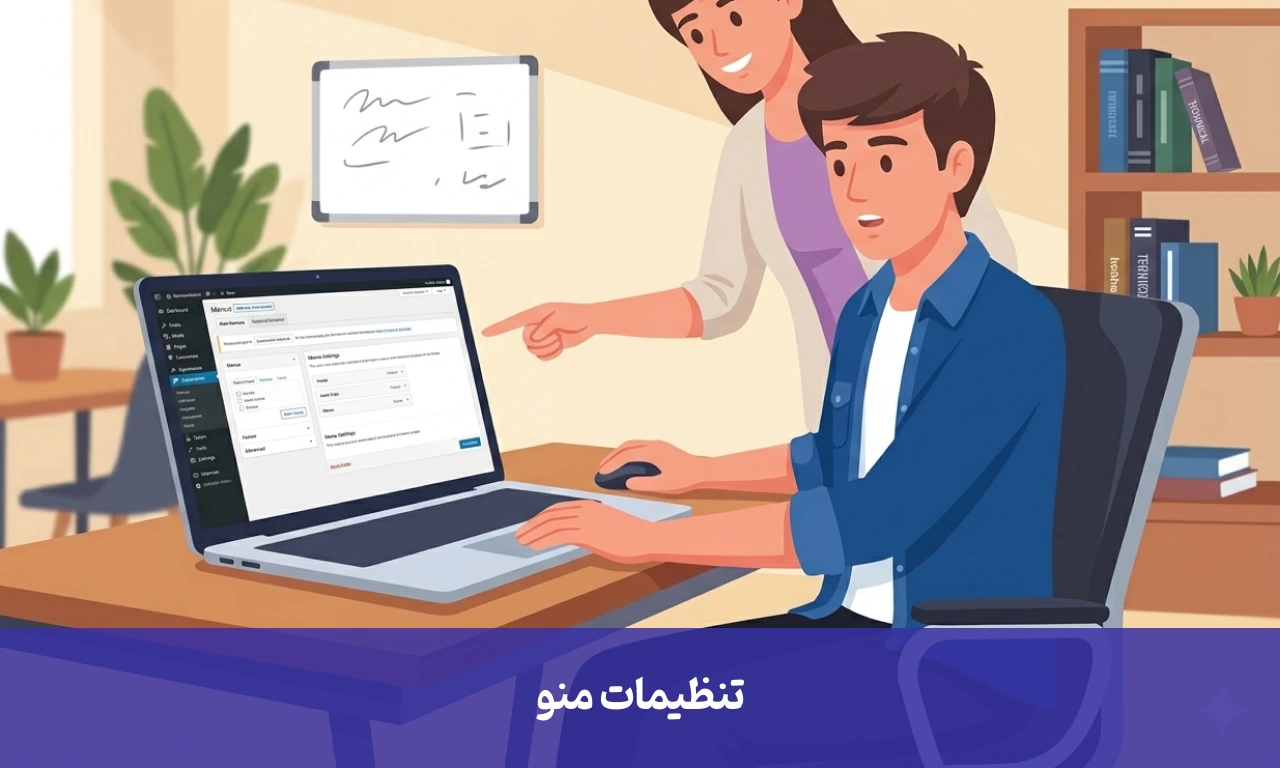
بسیاری از دوستان تصور میکنند برای مدیریت ظاهر یا ویژگیهای فنی منو، حتماً باید کدهای پیچیده نوشت یا از افزونههای سنگین استفاده کرد، در حالی که وردپرس در لایههای پنهان خود، امکاناتی دارد که کار ما را بدون خطر از کار افتادن سایت، راه میاندازد. در این بخش، قرار است یاد بگیریم چطور مثل یک متخصص، منوهای سایت را شخصیسازی کنیم و چرا باید از بخش “ویرایشگر پوسته” مثل یک منطقه ممنوعه دوری کنیم.
سرفصلهای کلیدی این ویدیو:
گاهی اوقات میخواهید یک دستهبندی خاص، یک برچسب یا حتی یک برگه سفارشی را به منوی اصلی سایت اضافه کنید، اما هر چه در پنل فهرستها میگردید، نام آن را پیدا نمیکنید. اینجاست که خیلیها تصور میکنند وردپرس محدودیت دارد، اما واقعیت این است که این گزینهها فقط “پنهان” شدهاند.
در بالای صفحه مدیریت فهرستها، زبانه کوچکی به نام “تنظیمات صفحه” (Screen Options) وجود دارد. این همان جایی است که باید تیک گزینههایی مثل برچسبها، خدمات یا هر پستتایپ دیگری را بزنید تا در ستون سمت راست ظاهر شوند. مدیریت منو صرفاً کشیدن و رها کردن (Drag & Drop) گزینهها نیست؛ بلکه سازماندهی دقیق محتوا برای کاربر است. مثلاً ممکن است بخواهید بخش “تجربه مشتریان” را موقتاً از دید خارج کنید تا منو خلوتتر شود؛ تمام اینها از همین بخش و بدون یک خط کدنویسی انجام میشود.
حالا فرض کنید میخواهید یکی از گزینههای منو را از بقیه متمایز کنید. مثلاً دکمه “مشاوره رایگان” را میخواهید قرمز کنید تا بیشتر دیده شود، یا قصد دارید به یکی از لینکهای خروجی در منو، ویژگی rel=”nofollow” بدهید تا اعتبار سئوی سایتتان بیهوده خارج نشود.
بسیاری از سئوکارها نمیدانند که وردپرس این قابلیتها را به صورت پیشفرض در دل خود دارد. وقتی در بخش تنظیمات صفحه، تیک گزینههایی مثل “صفت عنوان” (Title Attribute)، “ارتباط پیوند (XFN)” و “کلاس CSS” را میزنید، هر آیتم در منو صاحب ویژگیهای جدیدی میشود:
یک بخش در پیشخوان وردپرس وجود دارد که مثل لبه پرتگاه است: “ویرایشگر پرونده پوسته” (Theme Editor). در این بخش شما تمام فایلهای اصلی قالب، از functions.php گرفته تا کدهای استایل را میبینید.
شاید وسوسه شوید که برای یک تغییر کوچک، مستقیماً اینجا کد بزنید. اما یک حقیقت تلخ وجود دارد: یک اشتباه تایپی کوچک، حتی در حد یک نقطه-ویرگول (;) یا یک پرانتز جابهجا، میتواند کل سایت را با خطای بحرانی (Critical Error) مواجه کند. در این حالت، چون سایت از کار افتاده، دیگر نمیتوانید به همان ویرایشگر برگردید تا اشتباهتان را اصلاح کنید!
یک توصیه جدی برای امنیت: ما در جلسات پیشرفتهتر یاد میگیریم که چطور دسترسی به این بخش را به کلی از پنل مدیریت وردپرس ببندیم. حتی اگر یک برنامهنویس حرفهای هستید، ویرایش کد از داخل پنل مدیریت وردپرس حرکت استانداردی نیست. تغییرات باید در محیط محلی (Local) یا از طریق پروتکلهای امن مثل FTP انجام شود تا در صورت بروز خطا، راه بازگشتی وجود داشته باشد.
حتی اگر فقط قصد دارید کدها را نگاه کنید تا با ساختار قالب آشنا شوید، باز هم “ویرایشگر پوسته” جای ایدهآلی نیست. در این بخش هیچ قابلیت “بازگشت به عقب” (Undo) حرفهای وجود ندارد و احتمال ذخیره ناگهانی تغییرات ناخواسته همیشه هست. برای یک سئوکار جونیور، بهترین راه برای تغییرات ظاهری، استفاده از بخش “سفارشیسازی” یا ابزارهای جانبی استاندارد است، نه دست بردن در قلب تپنده کدهای قالب.
درک تفاوت میان “مدیریت محتوا در منو” و “تغییر کدهای ساختاری” مرز میان یک اپراتور معمولی و یک متخصص سئو را مشخص میکند. شما باید بتوانید از تمام پتانسیلهای وردپرس برای بهبود تجربه کاربری استفاده کنید بدون اینکه امنیت یا پایداری سایت را به خطر بیندازید.
یاد گرفتن نحوه کار با منوها و تنظیمات پیشرفته آنها، اولین قدم برای مسلط شدن بر چیدمان سایت است. در مراحل بعدی، یاد میگیرید که چطور همین تغییراتی که امروز در موردشان صحبت کردیم را از راههای امنتر و اصولیتر پیادهسازی کنید تا همیشه سایتی سالم و بهینه داشته باشید. فراموش نکنید که سئو فقط محتوا نیست؛ امنیت و پایداری سایت، زیربنای تمام تلاشهای شماست.