"52:28

تصور کنید وارد یک فروشگاه آنلاین میشوید؛ ویترینها زیبا هستند اما هر بار که میخواهید محصولی را ببینید، باید چند ثانیه پشت دربهای بسته منتظر بمانید تا بالاخره تصویر آن لود شود. احتمالا قبل از اینکه حتی قیمت را ببینید، فروشگاه را ترک میکنید. در دنیای سئو، این دقیقاً همان اتفاقی است که با آپلود تصاویر سنگین و غیربهینه برای سایت شما میافتد.
خیلی از وبمسترها و تولیدکنندگان محتوا تصور میکنند همین که عکسی را از گوگل پیدا کنند یا با گوشی بگیرند و آپلود کنند، کار تمام است. اما واقعیت این است که تصاویر میتوانند یا بال پرواز سایت شما باشند یا وزنهای سنگین که اجازه نمیدهند رتبه شما از صفحه دوم گوگل بالاتر بیاید.
برای اینکه یک تصویر از نظر سئو “استاندارد” باشد، سه ضلع مثلث را باید رعایت کنیم:
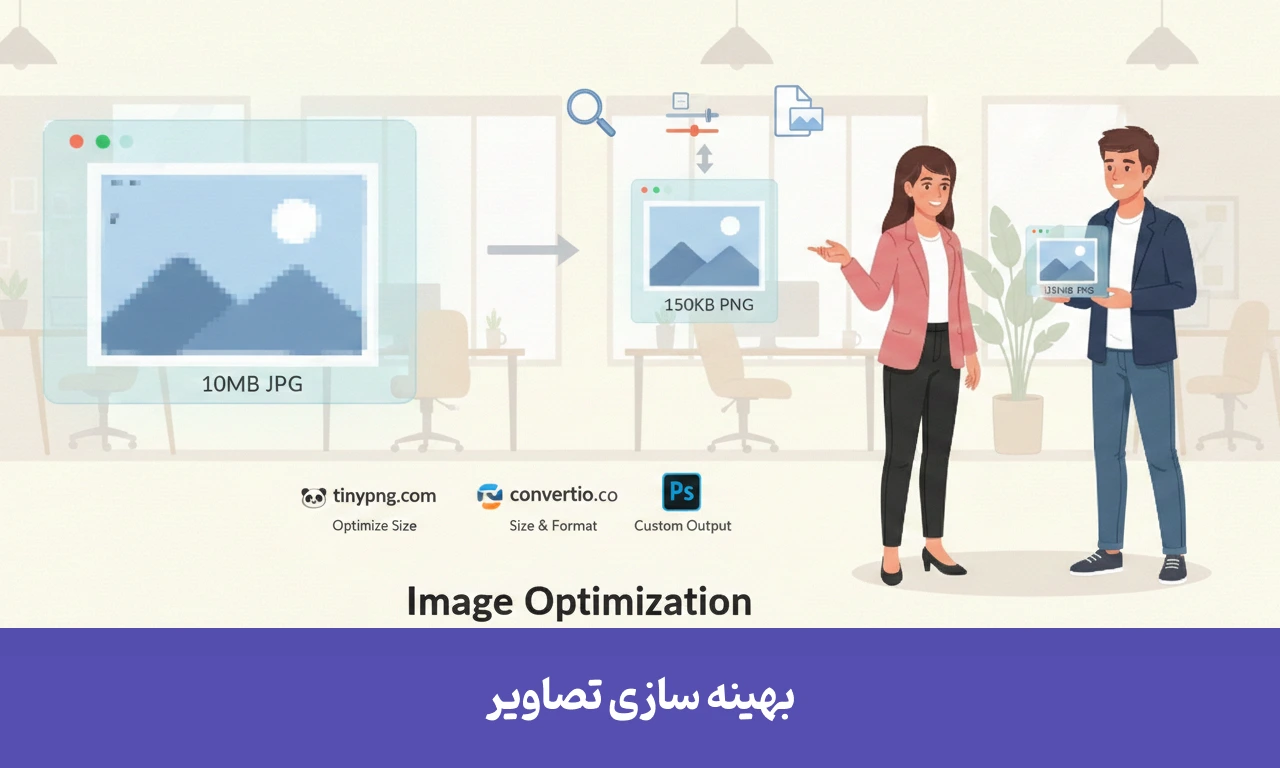
گاهی اوقات شما یک یا چند عکس محدود دارید و میخواهید در سریعترین زمان ممکن آنها را بهینه کنید. در این شرایط، ابزارهای آنلاین بهترین دوست شما هستند.
یک نکته حرفهای: اگر میخواهید عکسی با بالاترین کیفیت اما کمترین حجم داشته باشید، ابتدا آن را با ابزاری مثل فتوشاپ به ابعاد درست برسانید و در نهایت برای “فشردهسازی نهایی” از TinyPNG استفاده کنید.
ابزارهای آنلاین عالی هستند، اما وقتی با تعداد زیادی عکس طرف هستید یا میخواهید دقیقاً تعیین کنید که چه بخشی از عکس بریده شود، فتوشاپ بیرقیب است.
یکی از بزرگترین اشتباهات افراد تازهکار، تغییر ابعاد عکس به صورت “غیراصولی” است. اگر در فتوشاپ عکس را از یک سمت بکشید تا در کادر جا شود، تصویر دفرمه میشود و اعتماد کاربر به سایت شما از بین میرود. راه درست، استفاده از ابزار Crop یا ایجاد یک بوم با ابعاد مشخص (مثلاً ۱۰۰۰ در ۱۰۰۰ پیکسل) و قرار دادن تصویر در آن است.
فرمول جادویی Save for Web در فتوشاپ، به جای ذخیره معمولی، از میانبر Ctrl + Alt + Shift + S استفاده کنید. این پنجره به شما اجازه میدهد:
تفاوت خیرهکننده است! عکسی که در حالت عادی ممکن است ۲۸۰ کیلوبایت باشد، با این روش به ۴۰ کیلوبایت میرسد بدون اینکه کاربر متوجه تغییری در ظاهر آن شود.
تا اینجا یاد گرفتیم چطور تصاویری که داریم را اهلی کنیم تا سرعت سایتمان را نگیرند. اینها اصول پایه و “سئوی سنتی” تصاویر هستند که هر متخصص سئویی باید مثل کف دست به آنها مسلط باشد.
اما دنیای امروز سئو به همینجا ختم نمیشود. سوال اصلی اینجاست: اگر عکسی نداشتیم چه؟ یا اگر بخواهیم کیفیت یک عکس قدیمی و تار را بالا ببریم چطور؟ در قدمهای بعدی، وارد دنیای جذاب هوش مصنوعی میشویم؛ جایی که یاد میگیریم چطور بدون نیاز به دوربین، تصاویر اختصاصی تولید کنیم و با ابزارهای نوین، ویرایشهای پیچیده را در چند ثانیه انجام دهیم. این تازه شروع ماجراست…