"28:22

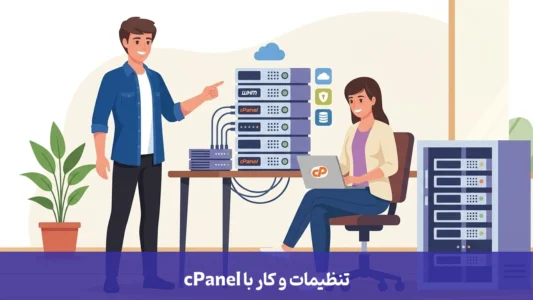
تصور کنید به تازگی مدیریت فنی یک وبسایت به شما سپرده شده یا تصمیم گرفتهاید اولین پروژه شخصی خودتان را راهاندازی کنید. در اولین قدم، با فضایی روبرو میشوید که شاید در نگاه اول کمی پیچیده و پر از گزینههای ناآشنا به نظر برسد: سیپنل (cPanel).
واقعیت این است که دنیای سئو و مدیریت سایت، فقط به نوشتن محتوا یا تحقیق کلمات کلیدی محدود نمیشود. یک متخصص سئو یا مدیر سایت، باید بداند زیرساخت سایتش کجاست و چطور کار میکند. سیپنل دقیقاً همان میز کاری است که تمام ابزارهای لازم برای زنده نگه داشتن سایت شما را در خود جای داده است.
در این مسیر، قرار است با هم از الفبای محیط سیپنل شروع کنیم، یاد بگیریم چطور خانههای جدیدی به نام سابدامنه بسازیم و در نهایت، موتور محرک سایت یعنی وردپرس را با دستان خودمان نصب و فعال کنیم.
وقتی وارد سیپنل میشوید، با انبوهی از آیکونها مواجه میشوید. اما نگران نباشید؛ حتی حرفهایترین ادمینها هم ممکن است از ۸۰ درصد این گزینهها هرگز استفاده نکنند. امکاناتی که شما میبینید، مستقیماً به دسترسیهایی بستگی دارد که ادمین سرور برایتان تعریف کرده است.
یکی از بخشهای کلیدی که در همان ابتدا به چشم میخورد، General Information است. این بخش مثل شناسنامه سایت شماست. اینجا میتوانید آیپی (IP) سرور خود را پیدا کنید. شاید بپرسید آیپی کجا به درد میخورد؟ مثلاً زمانی که میخواهید درگاه پرداخت بانکی بگیرید، بانک از شما آیپی سایت را میخواهد تا تراکنشها را تایید کند. همچنین اطلاعاتی درباره میزان فضای خالی هاست (Disk Usage) و پهنای باند (Bandwidth) در اینجا قابل مشاهده است. پهنای باند را مثل حجم اینترنت ماهانه تصور کنید؛ اگر سایت پربازدیدی دارید یا کاربران ویدیوهای زیادی تماشا میکنند، باید حواستان به این عدد باشد تا سایتتان به دلیل اتمام ترافیک، از دسترس خارج نشود.
دامنهها هویت سایت شما هستند، اما گاهی نیاز دارید بخشهای مجزایی ایجاد کنید. در سیپنل با دو مفهوم پرکاربرد روبرو هستیم:
فرآیند ساخت آن بسیار ساده است؛ کافی است نام دلخواه را وارد کنید تا سیستم به صورت خودکار یک پوشه مخصوص برای آن در فایلمنیجر بسازد. از این لحظه به بعد، آن پوشه حکم ظرفی را دارد که محتویات سابدامنه شما در آن قرار میگیرد.
بخش File Manager دقیقاً مثل My Computer در ویندوز عمل میکند. جایی که تمام فایلهای سایت، تصاویر و کدهای شما در آن ذخیره شده است. نکته طلایی که باید بدانید این است: پوشه اصلی و عمومی سایت شما public_html نام دارد. هر فایلی که در این پوشه قرار بگیرد، توسط کاربران در اینترنت قابل مشاهده است.
اگر سابدامنهای بسازید، معمولاً پوشهای همنام با آن در کنار یا داخل همین مسیر ایجاد میشود. در اینجا شما قدرت مطلق دارید؛ میتوانید فایلی را آپلود کنید، حذف کنید، نامش را تغییر دهید یا حتی کدهای آن را ویرایش کنید.
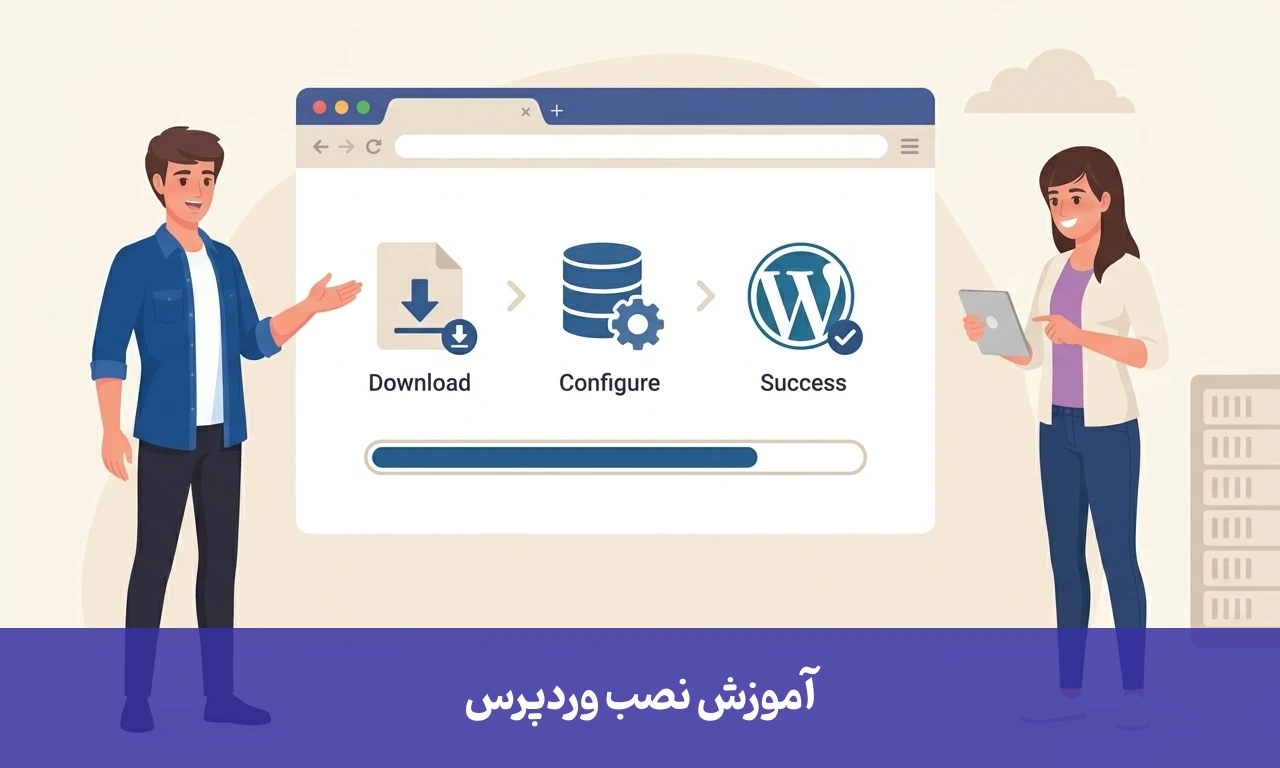
نصب وردپرس مثل چیدن قطعات یک پازل است که از دو بخش اصلی تشکیل شده: فایلها و پایگاه داده (Database).
۱. آمادهسازی فایلها
ابتدا باید آخرین نسخه وردپرس را از سایت رسمی دانلود کرده و در پوشه مورد نظر (مثلاً همان public_html) آپلود کنید. فایل دانلود شده معمولاً به صورت زیپ (Zip) است. بعد از آپلود، باید آن را از حالت فشرده خارج (Extract) کنید. یک تله کوچک اینجا وجود دارد: وردپرس فایلها را در پوشهای به نام wordpress میریزد. برای اینکه سایت شما مستقیماً با وارد کردن آدرس دامنه باز شود، باید تمام فایلهای داخل آن پوشه را به یک سطح بالاتر (مسیر اصلی) منتقل (Move) کنید.
۲. ساختن قلب تپنده (دیتابیس)
وردپرس برای ذخیره کردن نوشتهها، نظرات و تنظیمات، به یک پایگاه داده نیاز دارد. در سیپنل به بخش MySQL Databases بروید. فرآیند سه مرحله دارد:
۳. مرحله نهایی: راهاندازی
حالا کافی است آدرس سایتتان را در مرورگر باز کنید. وردپرس با خوشرویی از شما اطلاعات دیتابیسی که ساختید را میپرسد. بعد از وارد کردن نام دیتابیس، یوزرنیم و پسورد، وردپرس به پایگاه داده متصل میشود. در مرحله آخر، از شما میخواهد یک عنوان برای سایت و یک نام کاربری برای مدیریت انتخاب کنید.
یک نکته امنیتی مهم: هرگز نام کاربری خود را admin نگذارید! این اولین حدس هکرها برای ورود به سایت شماست. از نامهای ترکیبی و غیرقابل پیشبینی استفاده کنید.
گاهی ممکن است همه چیز طبق برنامه پیش نرود. مثلاً رمز عبور مدیریت وردپرس را فراموش کنید و ایمیل بازیابی هم کار نکند. در این شرایط، سیپنل با ابزاری به نام phpMyAdmin به داد شما میرسد. شما میتوانید مستقیماً وارد جداول دیتابیس شوید و از بخش users رمز عبور خود را تغییر دهید.
همچنین اگر هنوز هاست و دامنه تهیه نکردهاید اما مشتاقید تمرین کنید، نرمافزاری به نام XAMPP (زمپ) وجود دارد. زمپ یک سرور مجازی روی کامپیوتر شخصی شما میسازد. تمام امکاناتی که در سیپنل دیدید (فایلمنیجر و دیتابیس) را به صورت شبیهسازی شده در اختیارتان قرار میدهد تا بدون هزینه، مهارتهای خود را آزمایش کنید.
حالا شما یک سایت وردپرسی زنده دارید. شاید در ابتدا ظاهر سادهای داشته باشد، اما وردپرس مثل یک خمیر بازی است؛ با نصب قالبهای زیبا و افزونههای کاربردی، میتوانید آن را به هر شکلی که میخواهید درآورید. به خاطر داشته باشید که سرعت و امنیت سایت، بیش از آنکه به خودِ وردپرس بستگی داشته باشد، به کیفیت سرور، انتخاب قالب استاندارد و دانش شما در مدیریت این ابزارها وابسته است. دنیای مدیریت سایت تازه برای شما شروع شده است؛ از جستجو و یادگیری نترسید!