"18:18

وسط کار روی سایت هستید؛ دارید یک منوی طولانی و پر از لینک را میسازید، تمام جزئیات را با دقت چیدهاید و در نهایت دکمه ذخیره را میزنید. اما ناگهان میبینید که فقط نصف آیتمهای منو ذخیره شدهاند و زحماتتان هدر رفته است! شاید هم میخواهید یک فایل ویدیویی یا PDF نسبتاً حجیم را در رسانه وردپرس آپلود کنید، اما سیستم خطای محدودیت حجم میدهد. در چنین شرایطی، دسترسی به پیشخوان وردپرس به تنهایی نمیتواند گره کار شما را باز کند و اینجاست که به عنوان یک کارشناس سئو، باید آستینها را بالا بزنید و وارد تنظیمات Cpanel شوید.
کنترل پنل هاست، جعبه ابزار قدرتمندی است که بسیاری از خطاهای گیجکننده و افت سرعتهای ناگهانی در آن حل میشوند. آشنایی با بخشهای کلیدی سرور نه تنها شما را از وابستگی مداوم به تیم پشتیبانی فنی بینیاز میکند، بلکه به شما قدرت میدهد تا محیطی امنتر و سریعتر برای سایت خلق کنید.
یکی از بخشهای بسیار کاربردی در سیپنل، ابزاری به نام MultiPHP INI Editor است. هاستینگها برای جلوگیری از مصرف بیش از حد منابع، محدودیتهای پیشفرضی روی سرور اعمال میکنند. اما وقتی در حال استفاده از صفحهسازهایی مثل المنتور هستید یا میخواهید دادههای زیادی را پردازش کنید، این محدودیتها دست و پای شما را میبندند.
با ورود به این بخش، میتوانید متغیرهای مهمی را تغییر دهید که هر کدام یک مشکل اساسی را حل میکنند:
البته یک قانون طلایی در اینجا وجود دارد: اعداد را بیدلیل و بیش از حد بالا نبرید. اگر زمان اجرای اسکریپت را روی اعداد نجومی (مثلاً ۷۰۰۰ ثانیه) تنظیم کنید و سایت شما تحت فشار یا هک قرار بگیرد، یک پروسه مخرب میتواند تمام منابع سرور را برای دقایق طولانی اشغال کند. نتیجه این کار، کندی شدید سایت برای کاربران واقعی و از دسترس خارج شدن آن است.
سرعت سایت یکی از مهمترین فاکتورهای موفقیت در سئو است و گاهی تنها با چند کلیک ساده در بخش MultiPHP Manager میتوانید تغییر چشمگیری در آن ایجاد کنید. زبان برنامهنویسی PHP مدام در حال بهروزرسانی است و نسخههای جدیدتر (مثل نسخه ۸ و بالاتر) نسبت به نسخههای قدیمی، پایداری و سرعت پردازش بسیار بهتری دارند.
خود وردپرس نیز پیشنهاد میکند که همیشه از نسخههای جدید و پایدار (Stable) استفاده کنید. البته قبل از این کار باید مطمئن شوید که قالب و افزونههای شما با نسخه جدید همخوانی دارند. اگر کدهای یک افزونه قدیمی باشد، ممکن است بعد از ارتقای PHP سایت با تداخل مواجه شود. در این حالت جای هیچ نگرانی نیست؛ میتوانید به راحتی نسخه را به حالت قبل برگردانید و همه چیز مثل روز اول کار خواهد کرد.
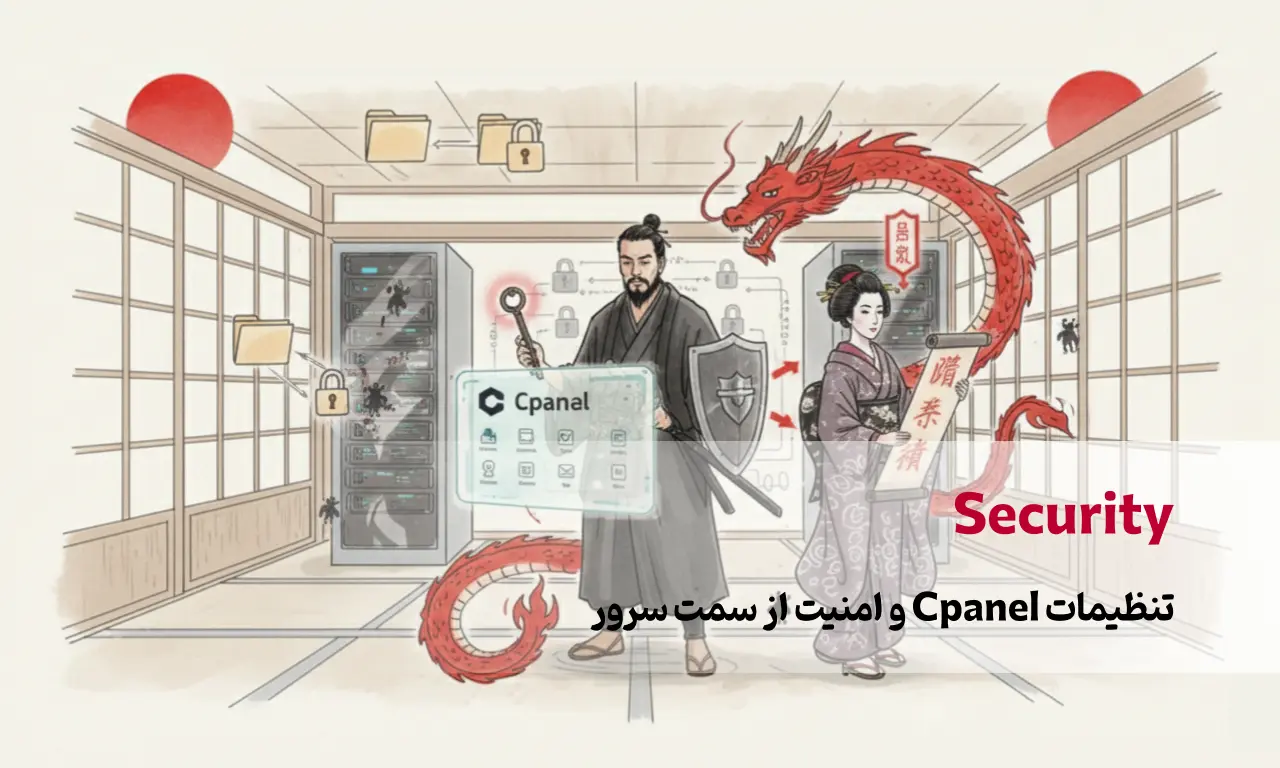
امنیت سرور فقط نصب افزونههای امنیتی روی وردپرس نیست. شما از طریق سیپنل میتوانید لایههای دفاعی قدرتمندی بسازید که دسترسی افراد متفرقه را پیش از رسیدن به سایت قطع کند.
۱. قفلگذاری روی پوشهها (Directory Privacy): شما میتوانید روی پوشههای حساسی مثل wp-admin یک رمز عبور از سمت سرور قرار دهید. با این کار، هر کسی که بخواهد وارد صفحه ورود وردپرس شود، در همان ابتدا و قبل از لود شدن هر اسکریپتی، باید یک نام کاربری و رمز عبور سروری را وارد کند. این کار سدی محکم در برابر حملات رباتها و تلاشهای مکرر برای ورود به سایت است.
۲. جلوگیری از سرقت پهنای باند (Hotlink Protection): بسیار پیش میآید که سایتهای دیگر محتوای شما را کپی میکنند، اما به جای دانلود عکسها و آپلود در سایت خودشان، مستقیماً آدرس عکسهای سایت شما را قرار میدهند. در این حالت، تصاویر در سایت آنها دیده میشود، اما ترافیک و پهنای باند هاست شما مصرف میشود! با فعال کردن محافظت از هاتلینک، تصاویر و فایلهای شما فقط در دامنههایی که خودتان مجاز میدانید بارگذاری میشوند.
گاهی اوقات با پیام اخطار شرکت هاستینگ مواجه میشوید که “پهنای باند شما در حال اتمام است”، در حالی که ترافیک سایتتان تغییر عجیبی نکرده است. در یک پروژه واقعی، یک شرکت روی صفحه اصلی سایت خود یک ویدیوی ۱۶۰ مگابایتی را به صورت پخش خودکار (Auto-play) قرار داده بود. سپس به کاربران پیامک اطلاعرسانی ارسال کرد. نتیجه چه بود؟ در کمتر از یک روز ۵۰ گیگابایت پهنای باند مصرف شد! چرا که هر کاربری وارد سایت میشد، ناخواسته ۱۶۰ مگابایت دانلود میکرد.
ابزارهای تحلیل متریک در سیپنل (مثل Awstats) اینجا به کمک شما میآیند. وقتی ابزارهایی مثل گوگل آنالیتیکس در دسترس نیستند یا سایت زیر حمله (Attack) است و وردپرس اصلا بالا نمیآید، در این بخش میتوانید ببینید چه IP هایی بیشترین درخواست را ارسال کردهاند، کدام فایلها بیشترین حجم را به خود اختصاص دادهاند و ترافیک دقیقا در کدام بخش از سایت در حال بلعیده شدن است.
پیش از ایجاد هر تغییر بزرگ، مثل انتقال اطلاعات، تغییرات ساختاری دیتابیس یا نصب قالبهای سنگین، داشتن یک نسخه پشتیبان حیاتی است. بخش بکاپ در سیپنل به شما اجازه میدهد فارغ از افزونههای وردپرسی، یک خروجی مستقیم از دیتابیس یا کل فایلهای سایت (Home Directory) بگیرید و در صورت بروز هر فاجعهای، آن را با چند کلیک بازیابی کنید.
در نهایت، مدیریت فضای هاست نیز بخش مهمی از کار است. خیلی اوقات فایلهای قدیمی را پاک میکنید اما فضای هاست همچنان پر است. دلیل آن انباشته شدن اطلاعات در سطل زباله (Trash) سرور است. با بررسی و خالی کردن مداوم ترش، فضای ارزشمند دیسک را آزاد میکنید. همچنین در بخش تنظیمات DNS (Zone Editor) میتوانید در سریعترین زمان ممکن، رکوردهای متنی (TXT) لازم برای تایید مالکیت سایت در گوگل سرچ کنسول را اضافه کنید و مسیر سئوی سایت را بدون معطلی پیش ببرید.
درک این بخشها از کنترل پنل، مرز بین یک متخصص که در مواجهه با خطاهای سرور متوقف میشود و متخصصی است که با تسلط بر ابزارهایش، جریان کار را روان و بدون وقفه مدیریت میکند.