"7:13

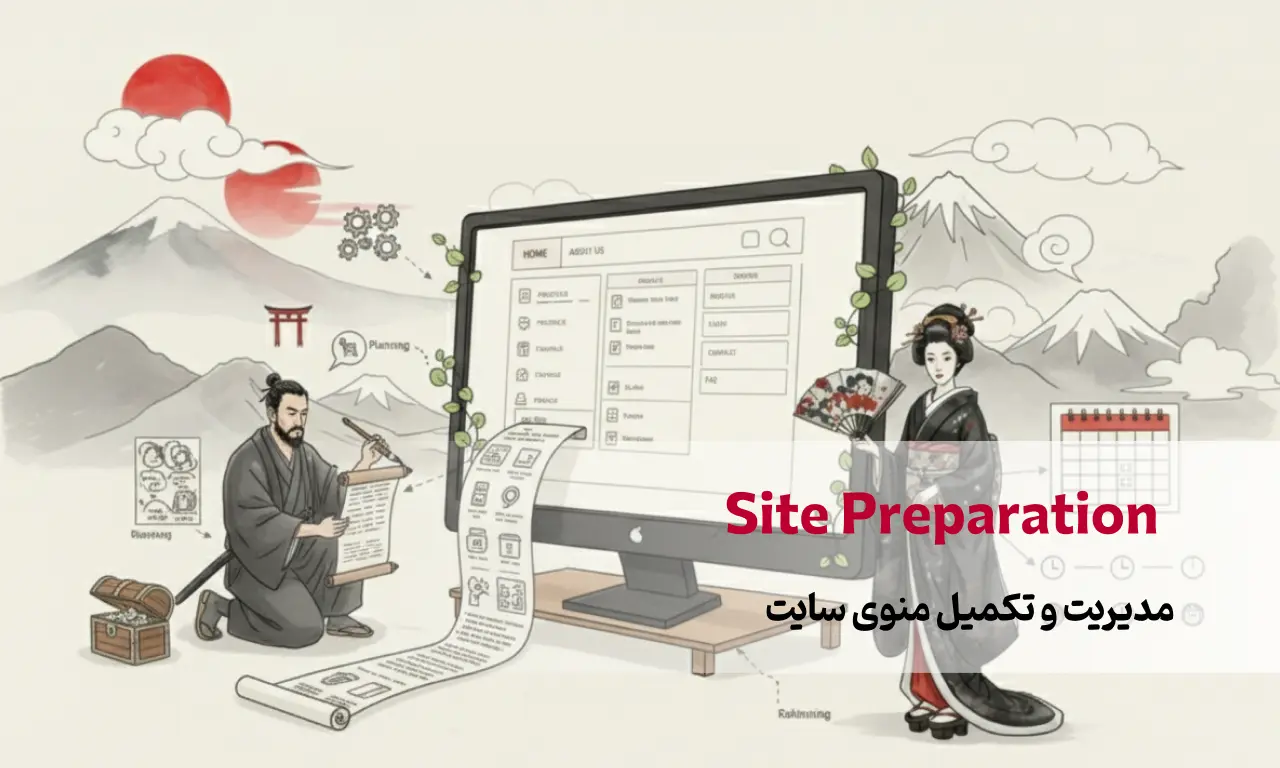
تصور کنید یک سایت فروشگاهی جدید راهاندازی کردهاید. یک مگامنوی بزرگ و جذاب طراحی میکنید و دهها دستهبندی مختلف را در آن قرار میدهید تا سایتتان از همان روز اول پربار و حرفهای به نظر برسد. اما یک مشکل کوچک وجود دارد: نیمی از این دستهبندیها هنوز هیچ محصولی ندارند!
وقتی خزندههای گوگل وارد سایت شما میشوند، با شوق روی لینکهای منو کلیک میکنند، اما با صفحات خالی مواجه میشوند. از دید گوگل، شما در حال آدرسدهی به اتاقهای خالی هستید (چیزی که در دنیای سئو به آن Soft 404 میگوییم). نتیجه؟ خزندهها ناامید میشوند، بودجه خزش سایتتان هدر میرود و ایندکس شدن صفحات مهم به تعویق میافتد.
اینجاست که نقش یک کارشناس سئو در چیدمان منوی سایت پررنگ میشود. مدیریت منوها صرفاً کنار هم چیدن چند لینک نیست؛ بلکه طراحی یک نقشه راه هوشمندانه است که هم کاربر و هم موتورهای جستجو را به درستی هدایت کند.
یکی از مفاهیم پایهای که در وردپرس باید به درستی درک کنیم، تفاوت بین خودِ منو (Menu) و جایگاه نمایش آن (Menu Location) است.
شما در وردپرس محدودیتی برای ساخت منو ندارید و میتوانید بینهایت فهرست بسازید. اما ساختن یک منو به معنای نمایش آن در سایت نیست. سایت شما جایگاههای مشخصی برای نمایش منو دارد؛ مثلاً منوی هدر (بالای سایت)، منوی فوتر (پایین سایت) یا منوی مخصوص موبایل.
این ویژگی یک مزیت فوقالعاده به ما میدهد: آزادی عمل در تست و تغییر. فرض کنید مدیر مجموعه از شما میخواهد چیدمان منوی اصلی را تغییر دهید. اگر مستقیماً منوی فعلی را ویرایش کنید و بعداً مدیر از نتیجه راضی نباشد، برگرداندن تغییرات به حالت اول دردسرساز است. راهحل حرفهای این است که یک فهرست کاملاً جدید بسازید، چیدمان دلخواهتان را در آن پیاده کنید و سپس در بخش تنظیمات، این منوی جدید را به جایگاه «منوی اصلی» اختصاص دهید. اگر طرح جدید تأیید نشد، با یک کلیک ساده جایگاه را دوباره به منوی قبلی برمیگردانید.
یکی از بزرگترین اشتباهات در زمان لانچ (رونمایی) یک پروژه سئو، تلاش برای ساختن کاملترین منوی ممکن در روز اول است. منوی سایت یک سند سنگتراشی شده نیست که غیرقابل تغییر باشد؛ بلکه موجودی زنده است که با رشد سایت، توسعه پیدا میکند.
بیایید با یک مثال واقعی پیش برویم. فرض کنید سایتی در حوزه فروش گل و گیاه دارید. دستهبندیهای اصلی شما شامل گیاهان گلدار، کاکتوس، ساکولنت، نخل و درختچه است. اما در روزهای اول فعالیت، تیم محتوا فقط روی سانسوریا و زاموفیلیا کار کرده است و صفحات دیگر هنوز خالی هستند یا محصول کمی دارند.
به جای اینکه تمام دستهبندیهای خالی را در منو بچینید و کاربر (و گوگل) را سردرگم کنید، استراتژی زیر را پیاده کنید:
نکته طلایی: منو را بر اساس استراتژی و برنامهای که برای تولید محتوا و افزودن محصولات دارید، در طول زمان کامل کنید. قرار دادن لینکهایی که قرار است در آینده پر شوند، صرفاً تجربه کاربری را خراب کرده و به اعتبار سئویی شما آسیب میزند.
وقتی یک برگه یا دستهبندی را به منو اضافه میکنید، وردپرس بهطور پیشفرض از همان عنوان اصلی صفحه برای نام لینک استفاده میکند. اما شما ابزارهای بیشتری برای مدیریت این لینکها در اختیار دارید که با فعال کردن تنظیمات پیشرفته (از بالای صفحه مدیریت فهرستها) قابل دسترسی هستند:
۱. استفاده هوشمندانه از صفت عنوان (Title Attribute): گاهی اوقات نامی که در منو به کاربر نمایش میدهیم کوتاه است، اما میخواهیم یک راهنمایی (Hint) هم به گوگل بدهیم. مثلاً در یک سایت فروش خودرو، به جای اینکه در منو بنویسیم «فروش اقساطی دنا»، صرفاً مینویسیم «دنا» تا ظاهر منو شلوغ نشود. اما میتوانیم در بخش صفت عنوانِ همان لینک، عبارت کامل «فروش اقساطی دنا» را بنویسیم. در این حالت، وقتی کاربر موس را روی لینک میبرد این عنوان کامل را میبیند و موتورهای جستجو هم درک بهتری از هدف آن صفحه پیدا میکنند.
۲. پیوندهای دلخواه برای فیلترها: همیشه قرار نیست فقط برگهها یا دستهبندیهای پیشفرض را در منو قرار دهیم. گاهی یک ویژگی خاص برای ما مهم است. مثلاً در همان سایت گیاهان، میخواهید لینکِ صفحهای که گیاهان «سایهدوست» را فیلتر کرده است در منو قرار دهید. با استفاده از بخش «پیوند دلخواه» (Custom Link) میتوانید به هر آدرس خاصی در داخل یا خارج از سایت لینک بدهید.
۳. لینکهای Nofollow و کلاسهای CSS: اگر نیازی به انتقال اعتبار سئویی به یک لینک خاص در منو ندارید، میتوانید به راحتی ویژگی Nofollow را برای آن فعال کنید. همچنین با اختصاص دادن یک کلاس CSS خاص به یک آیتم از منو، میتوانید از تیم فنی بخواهید ظاهر متفاوتی به آن بدهند (مثلاً دکمه «تخفیف ویژه» را در منو به رنگ قرمز درآورند).
کاربرد فهرستها فقط به منوهای اصلی سایت محدود نمیشود. شما میتوانید منوهای تخصصی و کوچکی بسازید و آنها را در نوار کناری (Sidebar) بخش مقالات یا فروشگاه قرار دهید. مثلاً یک منو با عنوان «محبوبترین دستهبندیها» بسازید و از طریق بخش ابزارکها، آن را در سایدبار وبلاگ نمایش دهید تا کاربرانی که در حال خواندن مقالات هستند، مسیر روشنی برای ورود به صفحات فروشگاهی پیدا کنند.
مدیریت منوها ترکیبی از هنر چیدمان، درک تجربه کاربری و پیادهسازی استراتژی سئو است. وقتی یاد بگیرید چگونه ساختار سایتتان را از طریق منوها به شکلی منعطف و پویا مدیریت کنید، نه تنها مدیران و کاربران سایت را راضی نگه میدارید، بلکه بستر قدرتمندی برای درک بهتر سایت توسط گوگل فراهم میکنید. درک عمیق این ابزارها، مرز بین یک اجرای سطحی و یک پیادهسازی اصولی را مشخص میکند.