"10:05

یک صفحه جدید در وردپرس باز کردهاید، محتوای خود را نوشتهاید و حالا اسکرول میکنید پایین تا به جعبه تنظیمات یوست (Yoast) برسید. دهها گزینه مختلف، چراغهای راهنمایی که اصرار دارند سبز شوند و هشدارهایی که میگویند طول متن کم است یا کلمه کلیدی کانونی پیدا نشد. به عنوان یک کارشناس سئو، احتمالاً بارها در این نقطه متوقف شدهاید و از خود پرسیدهاید: «واقعاً کدام یک از این تنظیمات برای رتبه گرفتن مهم است؟»
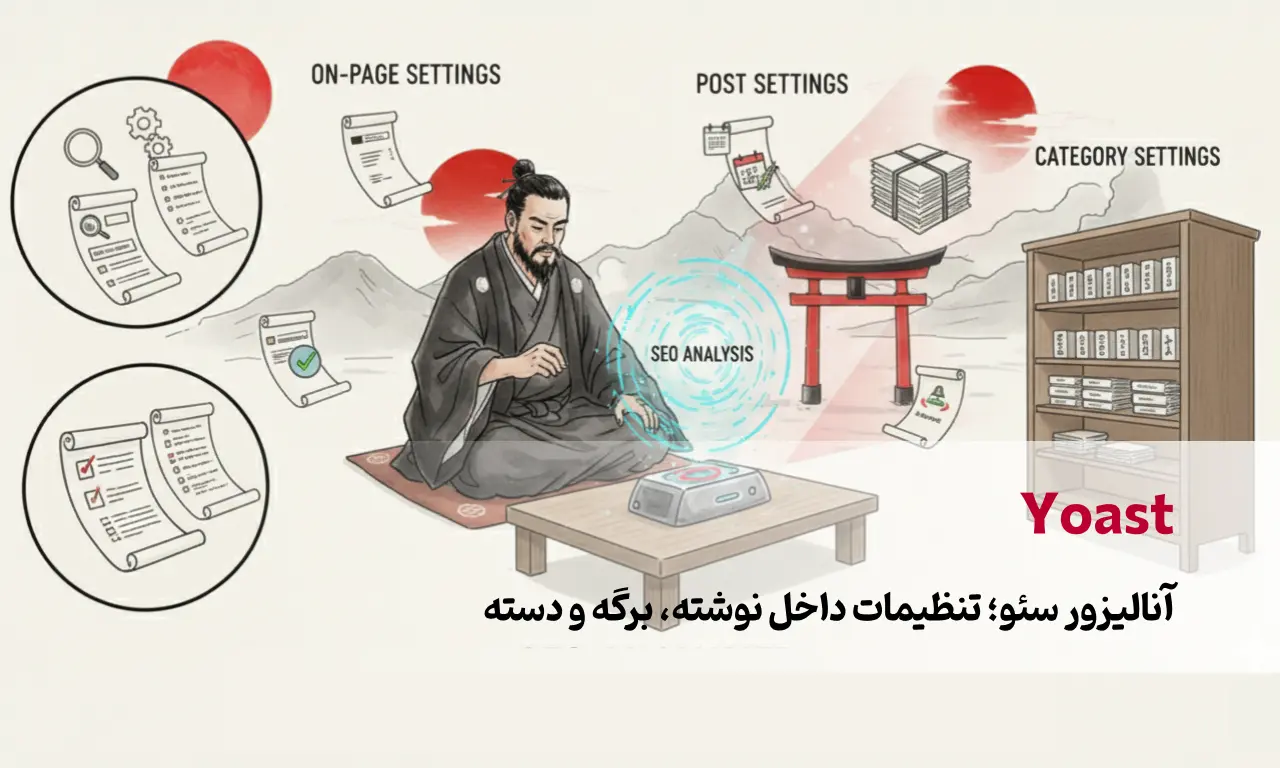
خیلی از اوقات، ما درگیر بازیِ سبز کردن چراغهای یوست میشویم، در حالی که این افزونه قرار نیست برای ما معجزه کند. یوست فقط یک ابزار است تا حرف ما را به زبان سادهتری به رباتهای گوگل برساند. بیایید نگاهی به کاربردیترین بخشهای این آنالیزور در نوشتهها و برگهها بیندازیم و ببینیم چطور باید بدون درگیری با حاشیهها، از آن خروجی بگیریم.
وقتی وارد صفحه ویرایشگر میشوید، لزومی ندارد همه چیز جلوی چشمتان باشد. مثلاً اگر مقالهای ۳۰۰ کامنت دارد، لود شدن بخش بازتابها و نظرات در پایین صفحه فقط سرعت ویرایشگر شما را به شدت کند میکند.
شما به راحتی میتوانید متاباکسها (همان جعبههای تنظیمات) را مدیریت کنید؛ آنهایی که استفاده کمتری دارند را ببندید و بخشهای مهمتر مثل تنظیمات یوست را با درگ و دراپ (کشیدن و رها کردن) به بالاترین قسمت منتقل کنید. جایگاه این باکسها هیچ تاثیری در سئوی سایت شما ندارد، بلکه صرفاً برای راحتی و افزایش سرعت کار شما طراحی شده است.
اگر بخواهیم صادق باشیم، مهمترین و اصلیترین دلیل استفاده از یوست روی یک برگه یا محصول، مدیریت عنوان سئو (Title) و توضیحات متا (Description) است.
بسیاری از مواقع، تنظیمات پیشفرض افزونه، عباراتی مثل «نام سایت» را به انتهای عنوان اضافه میکنند. با توجه به آپدیتهای گوگل و نمایش مجزای نام سایت (Site Name) در نتایج جستجو، این کار دیگر هیچ کاربردی ندارد و فقط فضای ارزشمند عنوان شما را هدر میدهد. همیشه عنوان و توضیحات را به صورت اختصاصی برای هر صفحه بنویسید.
در این بخش دو قانون تجربی مهم وجود دارد:
همیشه قرار نیست همه محتوای سایت را دو دستی تقدیم گوگل کنیم. گاهی به عنوان یک کارشناس سئو تصمیم میگیرید یک صفحه خاص اصلاً دیده نشود. در بخش «پیشرفته» یوست، شما فرمانروای مطلق دسترسیها هستید:
گاهی عنوان اصلی مقاله شما بسیار طولانی است و اگر دقیقاً همان عنوان در مسیر راهنما (Breadcrumb) سایت نمایش داده شود، ظاهر به هم ریخته و نامناسبی ایجاد میکند. یوست به شما اجازه میدهد یک نام جایگزین، جمعوجور و کوتاه برای بردکرامب همان صفحه تعریف کنید.
چالش دیگر زمانی است که یک محصول همزمان در دو دستهبندی مختلف قرار دارد. شما میخواهید بردکرامب سایت فقط یکی از آنها را به عنوان مسیر اصلی به کاربر نشان دهد. با استفاده از گزینه «تغییر به اصلی» در بخش دستهبندیها، میتوانید مسیر دلخواهتان را تثبیت کنید. (اگر با این کار مشکل حل نشد، احتمالاً کدی در قالب شما نوشته شده که اولویتها را تغییر میدهد و باید از یک برنامهنویس کمک بگیرید).
یوست در بخش اسکیما (Schema) تنظیمات پایهای را در اختیارتان میگذارد. میتوانید مشخص کنید که ساختار این صفحه یک «مقاله»، «برگه درباره ما»، «صفحه پرداخت» یا «سوالات متداول (FAQ)» است. البته باید بدانید که یوست در بحث اسکیما به اندازه افزونههایی مثل رنکمث دست شما را باز نمیگذارد و برای پیادهسازی ساختارهای پیچیدهتر (مثل Product Group) معمولاً به کدنویسی اختصاصی نیاز پیدا میکنید.
در بخش اجتماعی هم این قدرت را دارید که دقیقاً مشخص کنید وقتی کاربر لینک شما را در شبکههای اجتماعی به اشتراک میگذارد، چه تصویر، عنوان و توضیحاتی نمایش داده شود. میتوانید تصویری کاملاً متفاوت از عکس شاخص سایت آپلود کنید تا کلیک بیشتری در شبکههای اجتماعی بگیرید.
در نهایت، بهترین لطفی که میتوانید در حق سایت، دیتابیس و اعصاب خودتان بکنید، غیرفعال کردن پیشنهادهای «تحلیل سئو» و «خوانایی» در تنظیمات کلی یوست است. این پردازشهای مداوم، دیتابیس را به شدت سنگین کرده و سرعت پنل مدیریت شما را میگیرند.
رسالت اصلی افزونههای سئو در چند مورد حیاتی خلاصه میشود: تایتل، دیسکریپشن، کنونیکال، نو ایندکس کردن صفحات خاص و ساخت سایتمپ. باقی امکانات، حاشیههایی هستند که تمرکز روی آنها ارزش افزوده چندانی برای پروژه شما نخواهد داشت.
در ویدیوی آموزشی پیش رو، وارد محیط واقعی وردپرس میشویم و تکتک این بخشها را روی یک پروژه زنده بررسی میکنیم. مسیر یادگیری به گونهای طراحی شده که بتوانید بلافاصله بعد از دیدن آموزش، تنظیمات صفحات سایت خود را مانند یک متخصص واقعی، هدفمند و بهینه مدیریت کنید.